在双系统中将 Windows 下的磁盘分区挂载为 Linux 系统的硬盘
捣鼓 Arch Linux
NOTE
最近在我的笔记本上配置好了自己的 Arch Linux 和 Windows 的双系统,但是 Linux 的系统盘当时只分配了128G,后面由于要跑机器学习的代码和数据集,于是想要将自己另外一块之前在 Windows 上使用的固态硬盘的一部分挂载到 Linux 系统下进行使用。
-
先查看当前设备中各硬盘的挂载情况:
shelllsblk
-
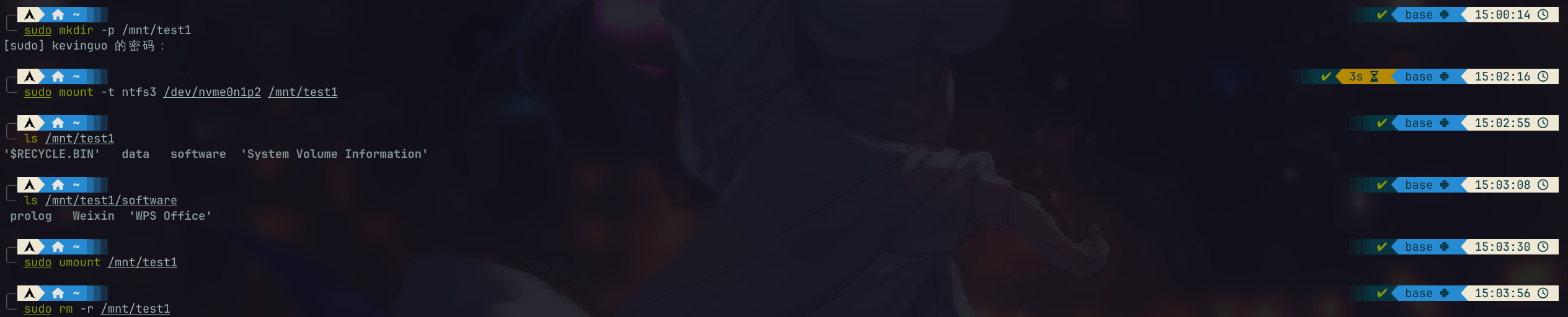
由于我在该块硬盘当中设置有两个 ntfs 分区,其中一个分区中有安装一些 Windows 下的软件,因此我需要先通过 ntfs3 对该分区进行挂载,确认一下哪个是我需要格式化挂载到 Linux 的磁盘分区:
shellsudo mkdir -p /mnt/test1 # 如果内核没有 ntfs3 驱动,可以换成 ntfs-3g sudo mount -t ntfs3 /dev/nvme0n1p2 /mnt/test1 ls /mnt/test1确认找到对应磁盘分区后我们取消挂载,并删除创建的测试文件夹
-
接下来我们使用 fdisk 进行分区和文件系统的调整:
shellsudo fdisk /dev/nvme0n1p3 # 输入 p 查看当前分区表。 # 输入 d 删除不需要的分区。 # 输入 n 新建分区(选择主分区或默认即可)。 # 输入 w 保存并退出。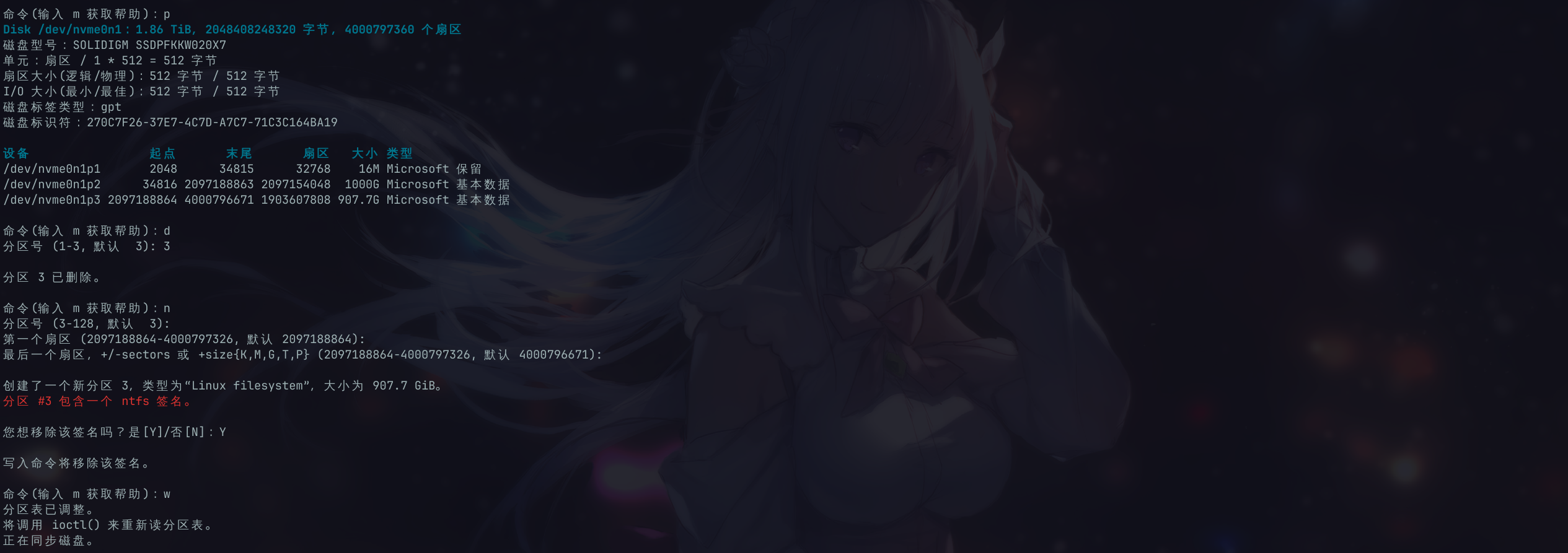
-
格式化为 btrfs :
shellsudo mkfs.btrfs -f /dev/nvme0n1p3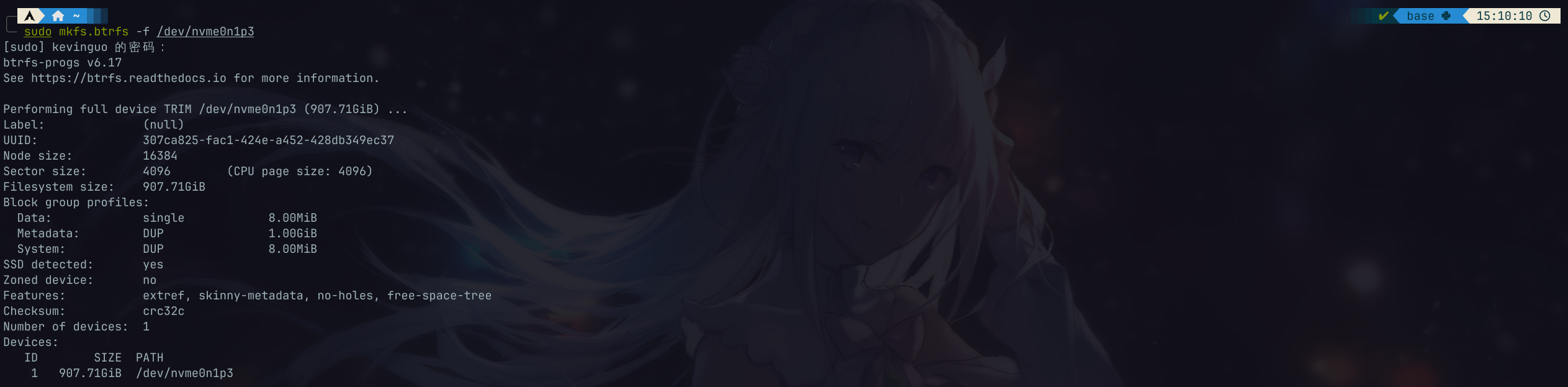
-
创建挂载点并挂载分区:
shell# 注意这里的 dev 取名是可以自定义的 sudo mkdir -p /mnt/dev sudo mount /dev/nvme0n1p3 /mnt/dev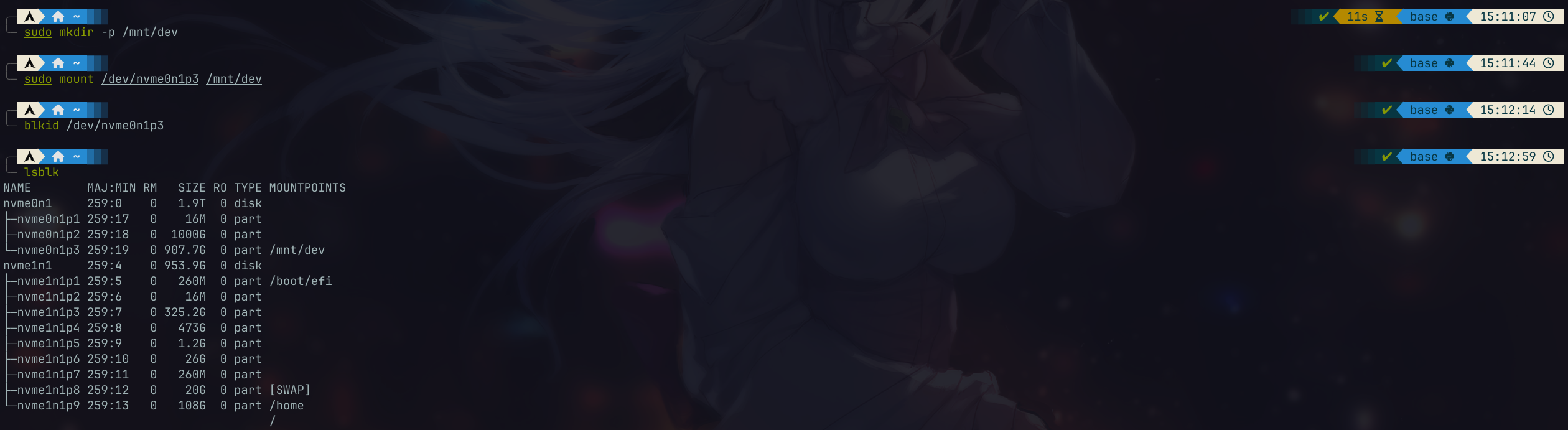
-
设置开机自动挂载
shell# 获取该磁盘分区的 UUID blkid /dev/nvme0n1p3在
/etc/fstab添加并保存:
textUUID=xxxx-xxxx /mnt/dev btrfs defaults 0 0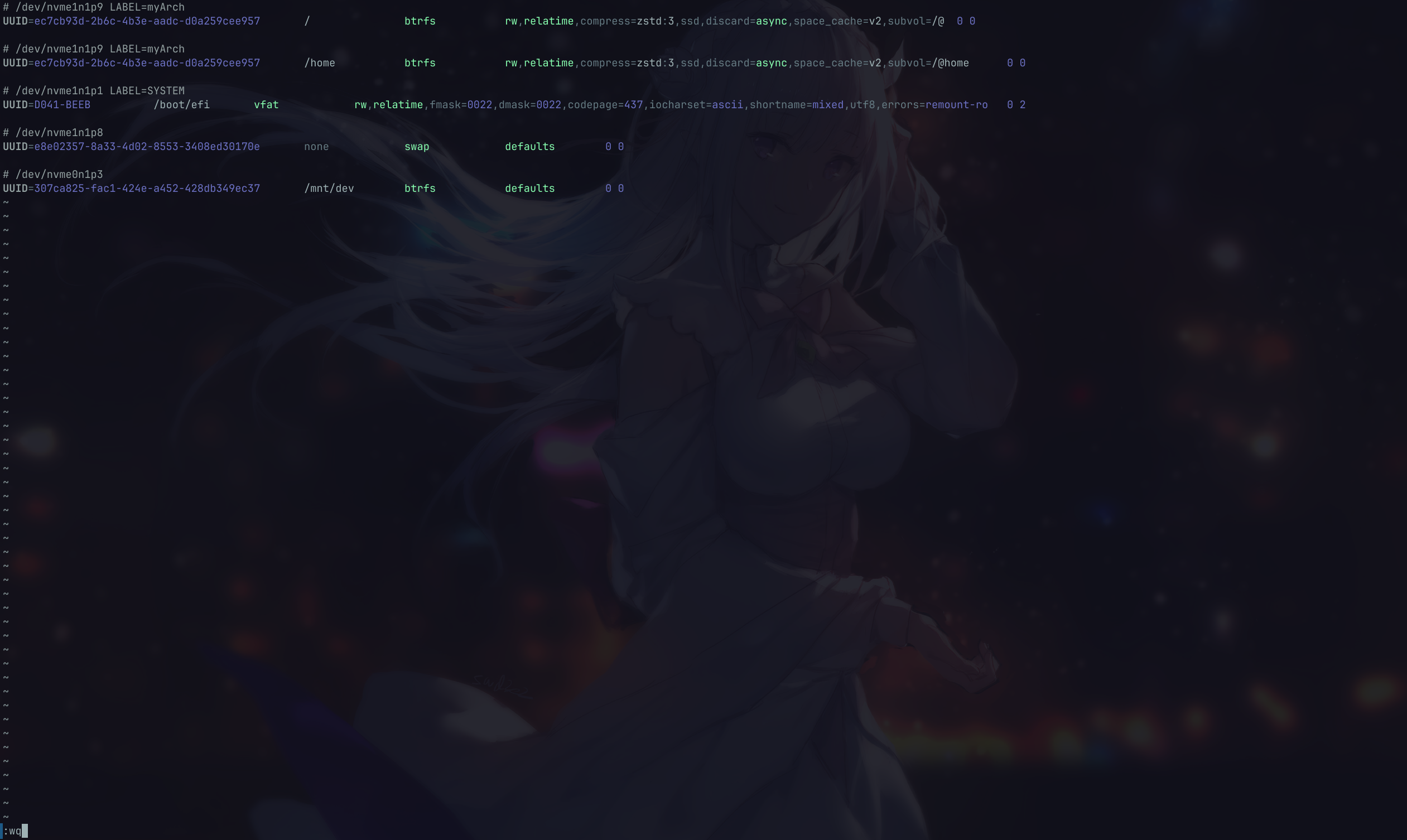
-
完成并检查挂载情况:
shellsudo mount -a df -h
TIP
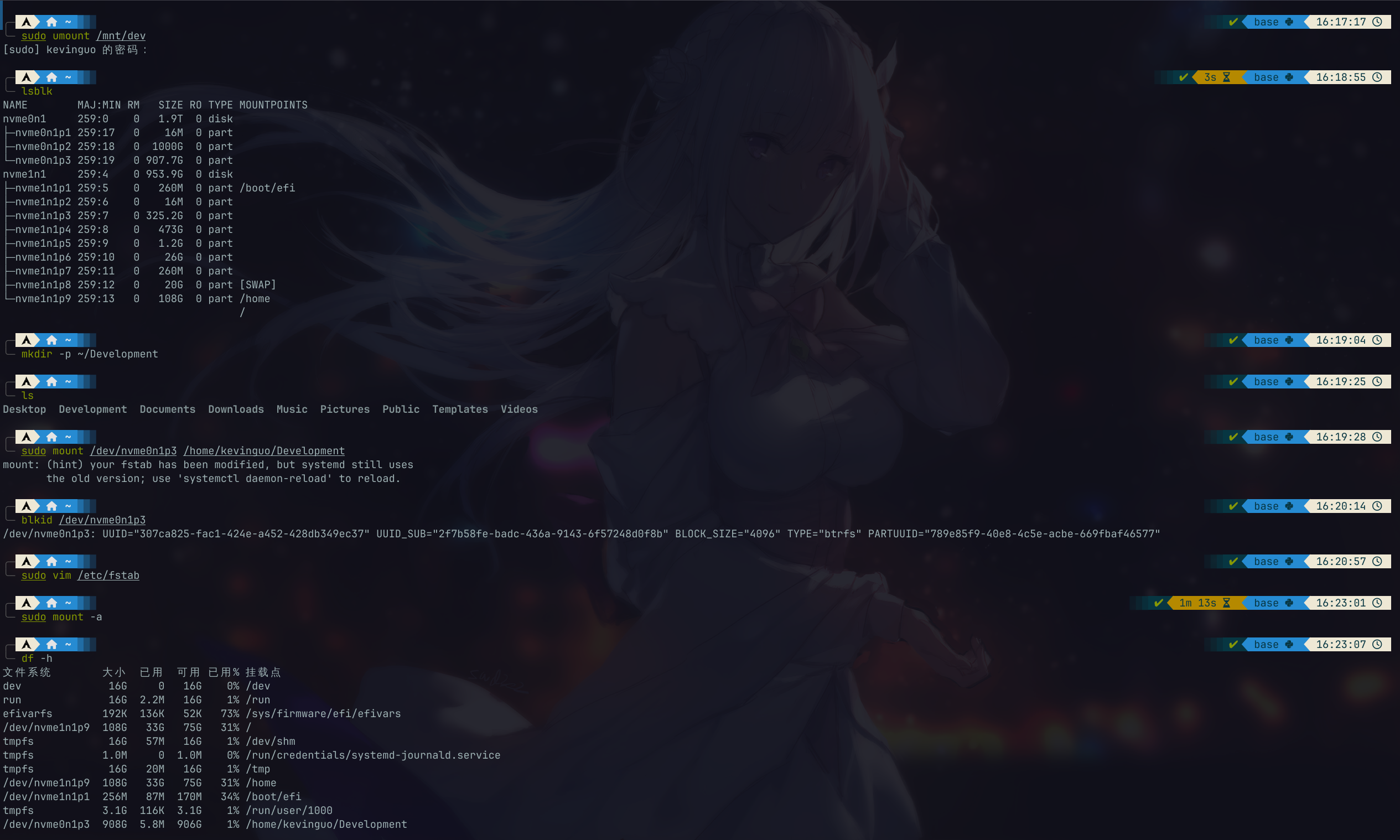
这里有一个改进的建议,由于/mnt是通用的临时挂载点,不适合日常使用,因此我们将挂载点移动到~/Development目录下:
# 卸载旧挂载点
sudo umount /mnt/dev
# 创建对应文件夹,注意这个要改成自己的用户名
mkdir -p /home/kevinguo/Development
sudo mount /dev/nvme0n1p3 /home/kevinguo/Development
# 更新 /etc/fstab
sudo vim /etc/fstab
# 验证新配置
sudo mount -a
df -h
# 清理旧挂载点
sudo rmdir /etc/dev